Adjuntos
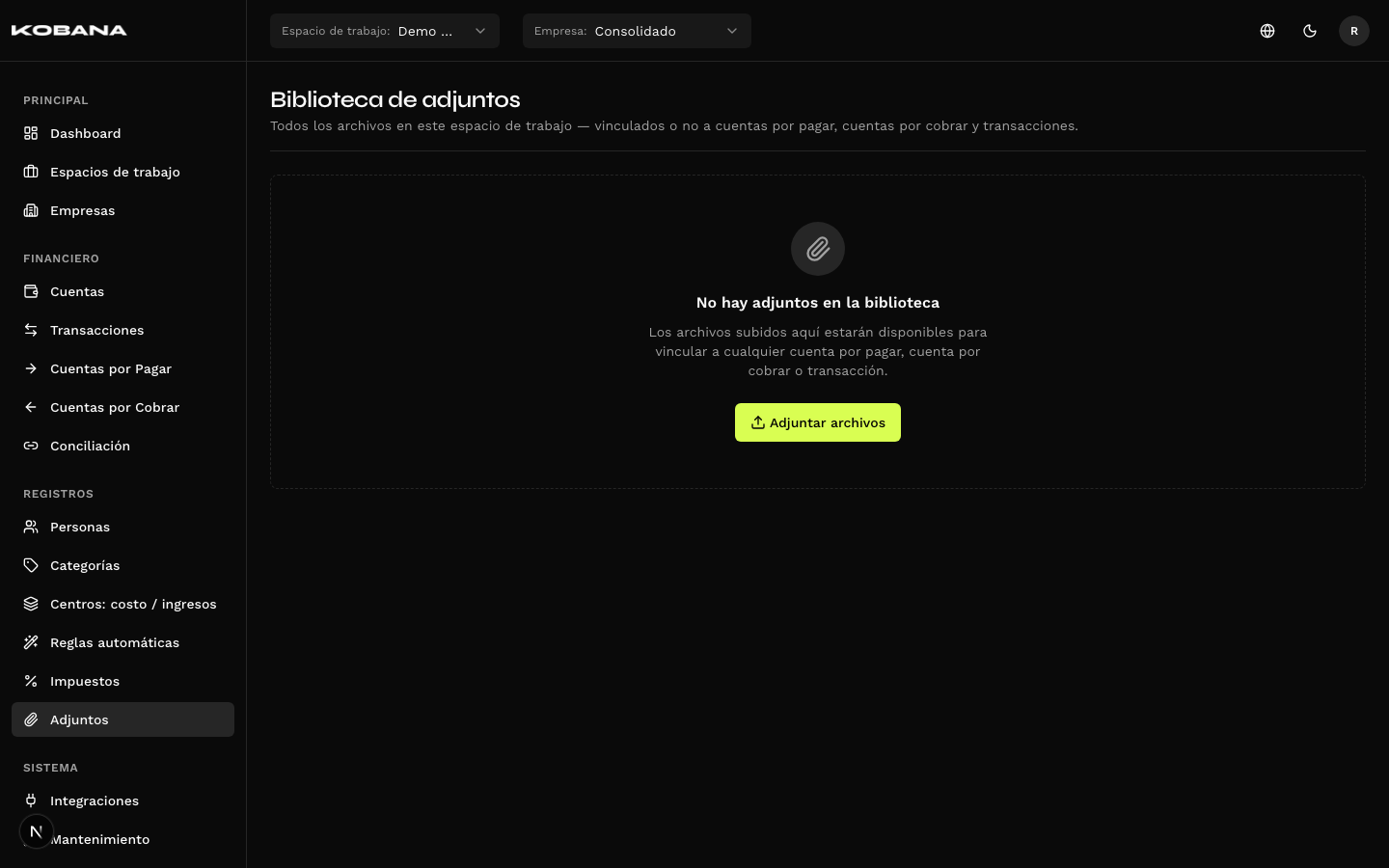
La Biblioteca de adjuntos (/attachments) guarda todos los archivos del espacio de trabajo — vinculados o no a cuentas por pagar, cuentas por cobrar y transacciones.
Dos puertas al mismo acervo
Los adjuntos aparecen en dos lugares, y la diferencia es la dirección:
- La biblioteca (
/attachments) parte del archivo: subes un documento y eliges a qué registros pertenece. - La sección Adjuntos — dentro de una cuenta por pagar, por cobrar o de una transacción — parte del registro: estás en un título y eliges qué archivos vincularle.
Es el mismo acervo. Todo archivo que subas cae en la biblioteca, incluidos los que subes desde un formulario. No existe el adjunto privado de un registro.
El vínculo es de muchos a muchos: un archivo puede servir a varios registros, y un registro puede tener varios archivos.
Alcance
La biblioteca es de todo el espacio de trabajo, no de una empresa. Funciona con el selector del encabezado en "todas las empresas", y un archivo vinculado al título de una empresa sigue visible para todo el espacio de trabajo.
Subir
Haz clic en Adjuntar archivos y elige un archivo — arrástralo al área o haz clic en ella.
| Formatos | pdf, png, jpg, jpeg, xml, ofx, csv, xlsx |
| Tamaño | hasta 10 MB |
Un archivo por encima del límite se rechaza ahí mismo: "El archivo supera el límite de 10 MB".
Es un archivo por vez, a pesar del botón en plural.
El sistema también comprueba que el contenido coincida con la extensión — un archivo renombrado se rechaza.
El listado
Columnas: Nombre (el título, cuando lo hay, con el nombre del archivo debajo), Uso, Tamaño, Subido el y Subido por.
Un archivo ya vinculado a algún registro muestra la marca Ya adjunto en la columna Uso.
- Búsqueda por nombre de archivo o título — busca en ambos, así que el archivo se encuentra tanto por su nombre original como por el nombre que le hayas puesto.
- Pestañas: Todos y Ya adjunto. No hay filtro inverso (solo los no vinculados), ni por tipo, fecha o autor.
- El listado va siempre de lo subido más recientemente a lo más antiguo, 25 por página. El orden es fijo: no se puede reordenar por otra columna.
El icono a la derecha de cada fila abre una ficha con los registros vinculados a ese archivo, cada uno con enlace para abrirlo. No es una vista previa del archivo.
Acciones de la fila
| Acción | Qué hace |
|---|---|
| Ver | Abre el archivo en una pestaña nueva. Los PDF y las imágenes se abren en el navegador; xml, ofx, csv y xlsx se descargan. |
| Editar | Cambia el Título — el único campo editable |
| Vincular | Vincula (y desvincula) el archivo de registros |
| Eliminar | Quita el archivo de la biblioteca |
Título
El único campo que editas. Si lo rellenas, aparece en lugar del nombre del archivo en los listados; si lo dejas en blanco, vuelve a valer el nombre del archivo.
No hay descripción, categoría, carpetas ni versiones, y no se puede sustituir el archivo — solo el título.
Vincular
Vincular abre un diálogo con tres pestañas — Por pagar, Por cobrar y Transacción. Busca por la descripción, marca los registros y confirma.
Cosas que conviene saber antes:
- La selección no cruza pestañas. Cambiar de pestaña borra las marcas, así que vincular el mismo archivo a un título y a una transacción son dos operaciones.
- El diálogo muestra los 25 primeros de cada pestaña, sin paginación. Para el resto, usa la búsqueda.
- Los registros ya vinculados suben al principio, ya marcados y bloqueados.
Desvincular también vive aquí: cada fila ya vinculada tiene un botón para deshacerlo. En este camino no hay confirmación — la acción es inmediata.
Eliminar
Un archivo vinculado no se puede eliminar. El sistema lo rechaza y dice a cuántos registros está vinculado: "Adjunto vinculado a 2 cuentas por pagar, 1 cuenta por cobrar y 0 transacciones." Desvincúlalo de todos antes.
Un comprobante de pago también retiene su archivo. Ahí no existe desvincular: el dueño del archivo es el comprobante, y el mensaje es otro — "El adjunto es el documento de un comprobante — elimina el comprobante para quitar el archivo". Ver Comprobantes.
No hay cascada: eliminar nunca borra los registros, y nunca deshace vínculos por su cuenta.
El diálogo avisa: "El archivo se eliminará permanentemente. Si está vinculado a algún registro, desvincúlalo primero." La acción aparece en cualquier fila, incluidas las que están vinculadas — en esos casos solo descubres el bloqueo después de confirmar.
Adjuntar desde dentro de un registro
En la sección Adjuntos de una cuenta o de una transacción, el botón Adjuntar archivo abre un diálogo con dos caminos, uno al lado del otro:
- Seleccionar del computador — sube ahora. Aquí la subida arranca en cuanto eliges el archivo, sin botón de confirmar.
- Seleccionar de la biblioteca — toma un archivo que ya existe. Muestra 5 por página, sin búsqueda; los ya adjuntos aparecen marcados.
El pie trae Ir a la biblioteca de adjuntos, que lleva a /attachments.
En esta sección, Desvincular pide confirmación y explica: "El archivo permanece en la biblioteca y en cualquier otro registro al que esté vinculado."
En una cuenta aún sin guardar, depende de cómo entró el archivo. Si subiste el archivo ahí mismo y cambiaste de idea, Desvincular también lo borra de la biblioteca — se deshace la subida entera, que es lo que se espera de una creación abandonada. Si lo tomaste de la biblioteca, Desvincular solo lo suelta del borrador: el archivo era de la biblioteca antes de que empezaras y ahí sigue.