Cuentas por cobrar
Cuentas por Cobrar (/receivables) registra los compromisos de entrada de la organización: mensualidades de clientes, ventas, servicios prestados y cualquier importe a cobrar.
En esta sección
Ciclo de vida
Estados, transiciones y cobro — Borrador → Pendiente → Recibido.
Cuotas y recurrencia
Dividir en cuotas o repetir periódicamente — mismo comportamiento que las cuentas por pagar.
Cobro por boleto y Pix
Generar boleto o Pix desde una cuenta por cobrar mediante el Gateway Bancario — requisitos, estados y cancelación.
Importación CSV
Importar lotes de cuentas por cobrar vía planilla — columnas aceptadas y formato tolerante.
La lista
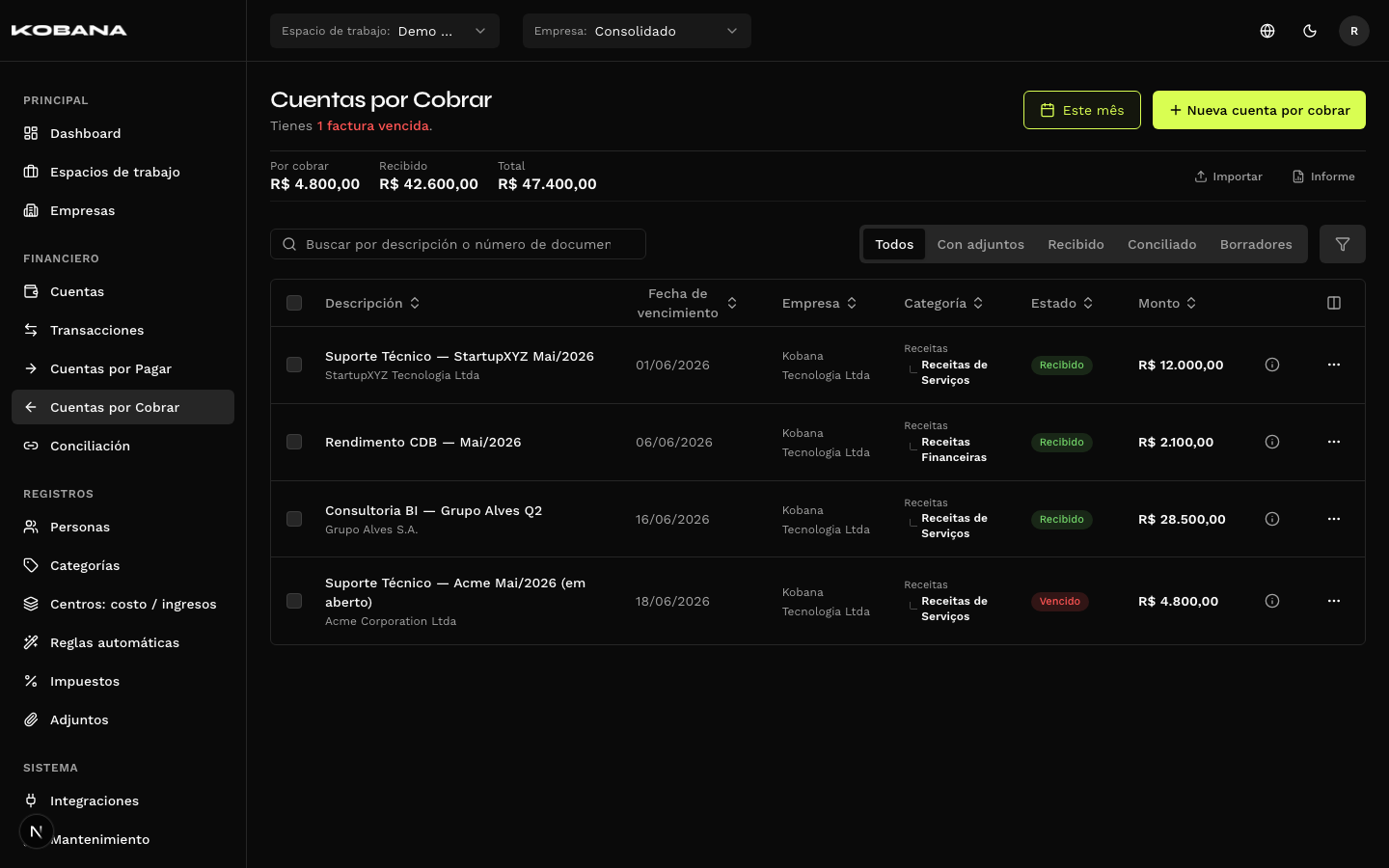
El encabezado abre con tres totales del período — Por cobrar (lo que sigue pendiente), Recibido y Total — y un subtítulo que resume la situación. Es accionable: cuando hay atraso, la frase "Tienes 3 facturas vencidas" trae el fragmento en rojo como botón, y al hacer clic se aplica el filtro de vencidas. Sin atraso, pasa a ser "Estás al día con tus cobros."
El botón de período está en el encabezado, junto a "Nueva cuenta por cobrar". A la derecha de los totales hay dos píldoras de acción: "Importar" (abre el panel de importación abajo, y limpia la búsqueda y los filtros para dejar la lista en un estado limpio) e "Informe" (se abre en un diálogo, sin tocar la lista). Importar exige una empresa específica seleccionada — en la vista consolidada la píldora avisa en lugar de abrirse.
Filtros
- Búsqueda — por descripción o número de documento.
- Filtros rápidos — Todos, Con adjuntos, Recibido, Conciliado, Borradores.
- Filtros avanzados — panel con los criterios combinados; un contador muestra cuántos están activos, y un resumen permite limpiarlos o editarlos sin volver a abrir el panel.
Columnas
Descripción, Fecha de vencimiento, Categoría, Estado, Monto — más Empresa, que solo aparece en la vista consolidada (con una empresa seleccionada, todas las filas tendrían el mismo valor). Impuesto y Notas existen, pero vienen ocultas; actívalas desde el menú de columnas.
"Estado en el banco" muestra el estado del cobro — Registrando, Registrado, Vencido, Pagado, Cancelado — y trae "-" para el título que nunca se cobró.
"Liquidación" es exclusiva de cuentas por pagar — aquí la forma de cobro se materializa en la transacción, al dar de baja. Y la columna de estado general se llama solo "Estado", no "Estado general": las cuentas por cobrar no pasan por aprobación.
Acciones de fila
Nueve acciones, varias condicionadas al estado de la fila:
| Acción | Cuándo aparece |
|---|---|
| Cobrar | Mientras la baja manual sea posible |
| Conciliar | Ya cobrada y aún no conciliada |
| Cuotas | Tipo Cuota |
| Recurrencias | Tipo Recurrente, dentro de una serie |
| Clasificar | Siempre |
| Editar | Siempre |
| Deshacer | Ya cobrada |
| Cancelar | Solo pendiente |
| Eliminar | Siempre |
Editar y Eliminar aparecen siempre, pero con un cobro en pie la operación es limitada: los campos que describen lo que fue cobrado quedan bloqueados y la eliminación se bloquea — ver Cobro.
Acciones en lote
Al seleccionar filas, la barra ofrece "Clasificar seleccionados" y "Eliminar", y muestra en vivo los totales Por cobrar, Recibido y Total de la selección. "Clasificar seleccionados" solo existe con una empresa específica seleccionada: crear un cliente o una categoría nueva por el nombre necesita una empresa sin ambigüedad.
El formulario
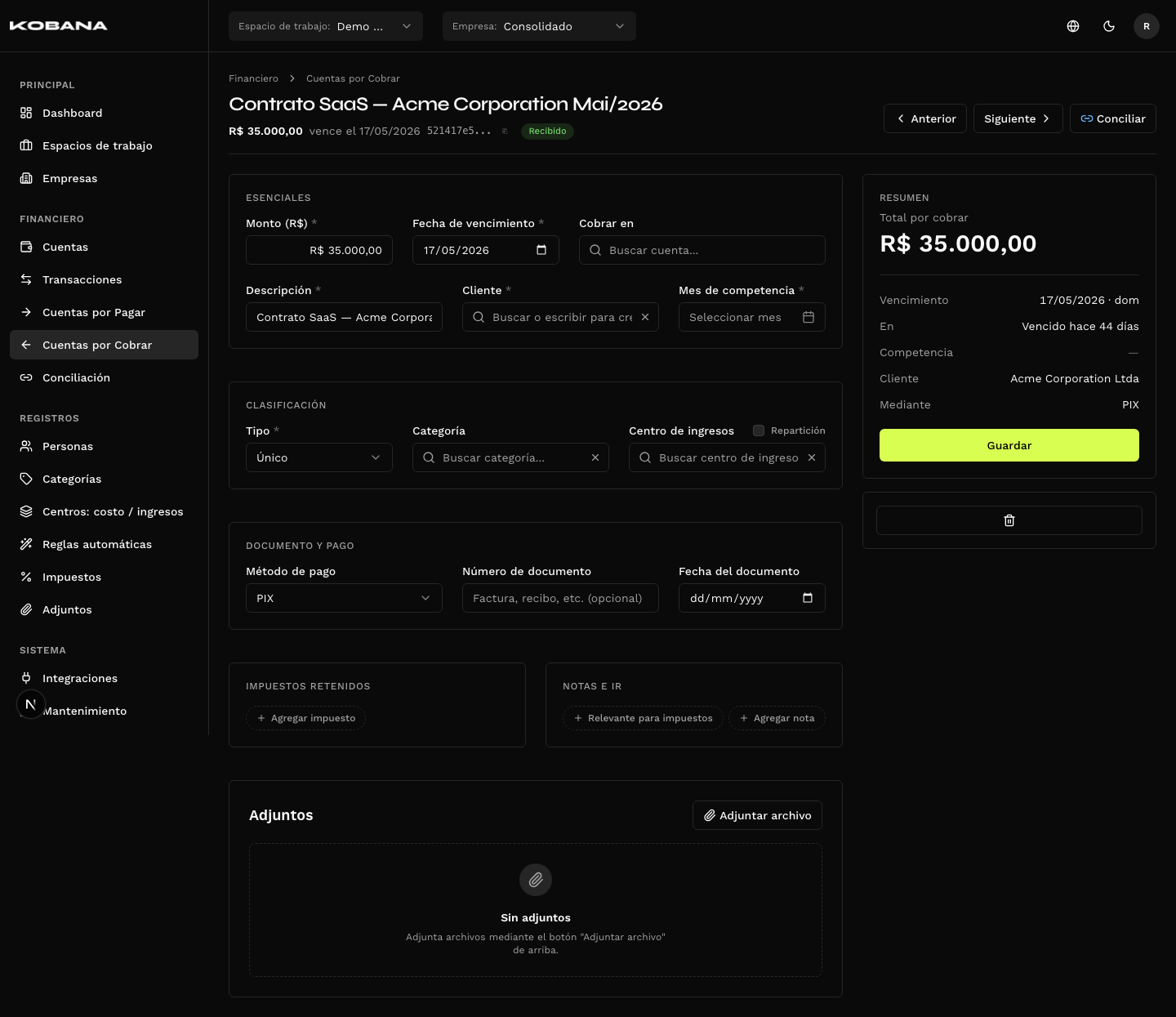
Los campos están agrupados en secciones. La empresa no es un campo — viene del selector del encabezado, y la pantalla te devuelve allí si no hay ninguna elegida.
ESENCIALES
| Campo | Observaciones |
|---|---|
| Monto (R$) | Obligatorio. Campo de moneda, con máscara — escribes el importe, no una cadena decimal |
| Fecha de vencimiento | Obligatorio. Al crear, hay atajos de fecha relativa |
| Cobrar en | Cuenta financiera esperada para la entrada |
| Descripción | Obligatorio |
| Cliente | Obligatorio. Busca entre las personas marcadas como cliente, y permite registrarlo por el nombre al guardar |
| Mes de competencia | Obligatorio. Selector de mes, no de día |
CLASIFICACIÓN
- Tipo (obligatorio) — Único, Recurrente o Cuota. La elección revela el campo siguiente: Recurrencia (el período) para recurrente, Cuotas (cuántas) para cuota.
- Categoría — categoría de ingreso; también acepta registrarla por el nombre.
- Centro de clasificación — con el atajo Distribución al lado. Al marcarlo, se abre el diálogo de prorrateo y el campo único da lugar al resumen del reparto. Ver Centros de clasificación.
DOCUMENTO Y PAGO
Número de documento (factura, boleto…) y Fecha del documento. Nada más — pese al nombre, la sección no tiene campos de pago del lado de cobrar.
Impuestos retenidos · Notas e IR
Dos secciones lado a lado. Impuestos retenidos es el editor de tributos retenidos en la fuente, en píldoras. Al lado, la píldora "Relevante para impuestos" (activa/desactiva) y "Agregar nota", que abre el campo de texto libre.
Adjuntos
Al crear, puedes adjuntar archivos antes de guardar — se vinculan junto con el registro en el momento de guardarlo.
Confirmar cobro
El diálogo "Confirmar cobro" tiene dos pestañas:
- Cobrar — indica la Fecha de cobro y la Cuenta de destino. El sistema marca la cuenta como cobrada y crea la transacción de entrada.
- Cobrar y conciliar — "Cobre esta cuenta vinculándola a una transacción que ya existe en el extracto — sin duplicados." Elige la transacción; los candidatos traen la pista "mismo monto" / "monto aproximado".
La sección "Ajustes del cobro" (opcional) acepta Interés y Descuento. Debajo, el Monto cobrado muestra cuánto entra en la cuenta — ese importe, y no el del título, es el que se registra como transacción de entrada.
Diferencias con cuentas por pagar
| Cuentas por cobrar | Cuentas por pagar | |
|---|---|---|
| Estado final | Recibido | Pagado |
| Puerta de aprobación | No pasa — no existe aprobación del lado de cobrar | Todo título nuevo espera la aprobación cuando la puerta está activada (el valor por defecto) |
| Tipo de operación y documento | No hay — el modo de cobro se materializa en la transacción, cuando ocurre la baja | Definen cómo se pagará el título y desbloquean las coordenadas |
| Coordenadas de pago y datos de la guía | No hay. "Impuestos retenidos" existe, pero es otra cosa: lo que la fuente retiene de lo que tienes por cobrar, no una guía a pagar | Código de barras, Pix, datos bancarios, datos de la guía |
| Gateway bancario | Generar cobro — boleto o Pix para que el cliente pague | Envío al banco — el pago sale de tu cuenta |
| Comprobante | No hay: el comprobante es del dinero que sale | Capturado solo en la confirmación — ver Comprobantes |