Espacios de trabajo
Un espacio de trabajo es la caja que guarda todo lo que registras en Finanzas Inteligentes. Cada usuario puede pertenecer a varios espacios de trabajo, y los datos de uno nunca aparecen en el otro.
Modelo de aislamiento
Usuario (correo)
├── Espacio de trabajo A
│   ├── Empresa 1 (CNPJ)
│   ├── Empresa 2 (CNPJ)
│   ├── Personas (clientes y proveedores)
│   ├── Cuentas financieras
│   ├── Categorías
│   ├── Centros de clasificación
│   ├── Cuentas por Pagar
│   ├── Cuentas por Cobrar
│   └── Transacciones
└── Espacio de trabajo B
    └── ...
Ningún dato cruza la frontera entre espacios de trabajo. Un espacio de trabajo equivale a una organización o a un grupo de empresas administradas por la misma persona.
La pantalla
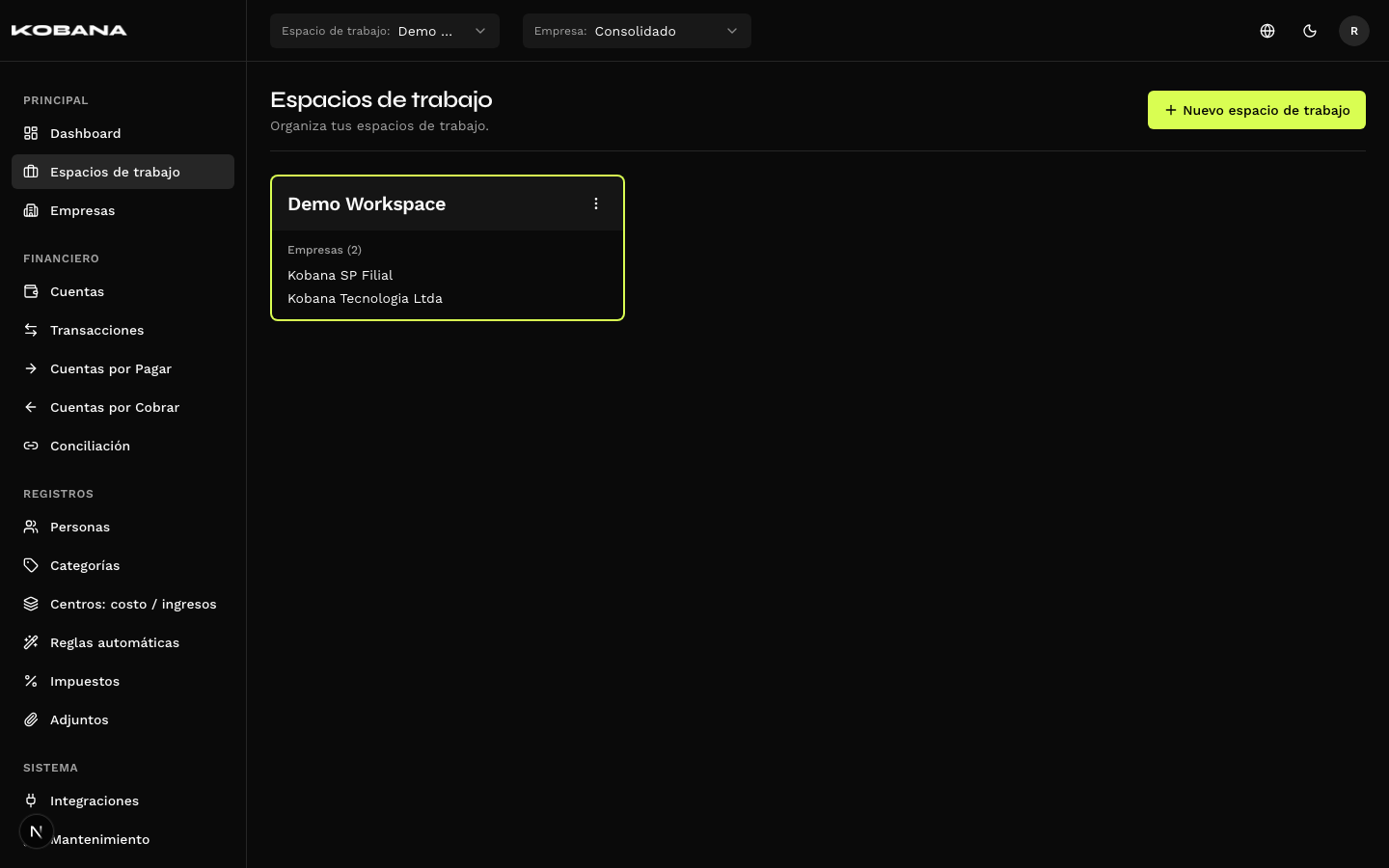
En /workspaces ves una tarjeta por espacio de trabajo, no una tabla. Cada tarjeta trae el nombre arriba y, debajo, la lista de las empresas que contiene, bajo la etiqueta Empresas (N). La tarjeta del espacio de trabajo activo aparece destacada con un borde de color.
Hacer clic en la tarjeta cambia a ese espacio de trabajo y te lleva al Dashboard — el mismo efecto que el selector de la parte superior de la aplicación.
Crear
Haz clic en Nuevo espacio de trabajo e informa el Nombre. Es el único campo. El espacio de trabajo se crea al instante, pasa a ser el activo y queda disponible en el selector superior.
Tu primer espacio de trabajo no nace aquí. Se crea justo después del primer inicio de sesión con Kobana, en una pantalla de confirmación que ya trae el nombre y el documento de tu empresa — mira Entrar no es lo mismo que tener acceso. Esta pantalla sirve para los demás: un segundo espacio de trabajo, creado solo con el nombre.
Renombrar
En el menú de acciones de la tarjeta (icono de tres puntos), elige Editar. Solo cambia el nombre — no hay forma de mover empresas de un espacio de trabajo a otro.
Alternar
El selector del encabezado lista todos tus espacios de trabajo. Al alternar, todas las pantallas se recargan con los datos del espacio de trabajo elegido.
Si eres miembro de más de una organización, las dos elecciones están en el mismo selector, rotulado Org / Espacio: las organizaciones en una columna, los espacios de la organización actual en la otra. Cambiar de organización recarga la aplicación en el Dashboard.
Eliminación
No existe traba. Eliminar un espacio de trabajo borra todo lo que hay dentro, para siempre. No importa cuántas empresas, cuentas o transacciones contenga: la eliminación se acepta, el contenido se va con él, y no hay papelera ni forma de deshacer.
Esto contradice lo que ocurre un nivel más abajo, y conviene saberlo: una empresa con una sola transacción, cuenta por pagar o cuenta por cobrar no se puede eliminar — el sistema se niega y pide que quites los registros antes. Pero eliminar el espacio de trabajo que contiene esa empresa funciona, y se lleva la empresa y todos sus registros. El camino más corto es también el más destructivo.
Por eso el diálogo existe para que revises antes de firmar. En el menú de acciones de la tarjeta, elige Eliminar:
-
El diálogo cuenta lo que se va a destruir y cita solo lo que existe de hecho — empresas, cuentas por pagar, cuentas por cobrar, movimientos, personas, cuentas financieras, conciliaciones y registros de auditoría:
Se eliminarán junto con él, para siempre: 2 empresas, 1 cuenta por pagar, 14 movimientos.
Si no hay nada vinculado, lo dice: "Está vacío — no hay nada vinculado a él."
-
Justo debajo, el recordatorio de lo que se va sin ser contado: configuraciones, adjuntos, programaciones e historial de importación.
-
Para liberar el botón, escribes el nombre del espacio de trabajo. El texto tiene que coincidir exactamente, incluidas mayúsculas y minúsculas. Solo entonces Eliminar espacio de trabajo se vuelve clicable.
Si el conteo no se puede cargar, el diálogo avisa — "No pudimos verificar qué se va a eliminar. Revísalo antes de continuar." — y mantiene la exigencia de escribir el nombre.
Eliminar el espacio de trabajo activo limpia la selección; elige otro en el selector superior.