Anexos
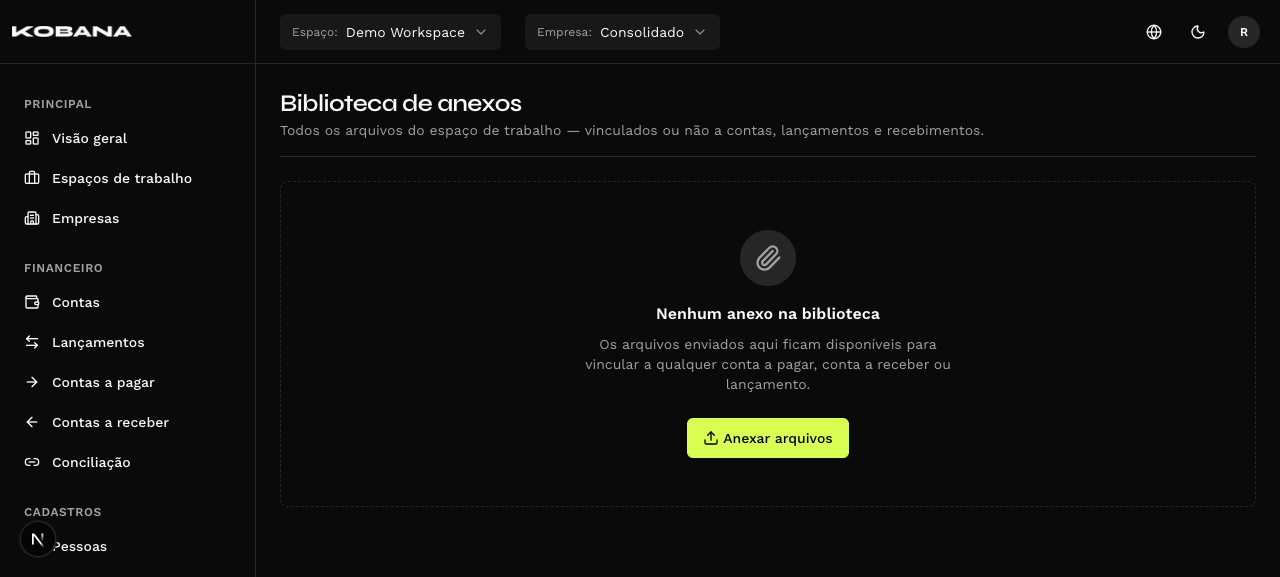
A Biblioteca de anexos (/attachments) guarda todos os arquivos do espaço de trabalho — vinculados ou não a contas a pagar, contas a receber e lançamentos.
Duas portas para o mesmo acervo
Anexos aparecem em dois lugares, e a diferença é a direção:
- A biblioteca (
/attachments) parte do arquivo: você sobe um documento e escolhe a quais registros ele pertence. - A seção Anexos — dentro de uma conta a pagar, a receber ou de um lançamento — parte do registro: você está num título e escolhe quais arquivos ligar a ele.
É o mesmo acervo. Todo arquivo enviado cai na biblioteca, inclusive os que você sobe de dentro de um formulário. Não existe anexo privado de um registro.
O vínculo é muitos para muitos: um arquivo pode servir a vários registros, e um registro pode ter vários arquivos.
Escopo
A biblioteca é do espaço de trabalho inteiro, não de uma empresa. Ela funciona com o seletor do cabeçalho em "todas as empresas", e um arquivo vinculado a um título de uma empresa continua visível para todo o espaço de trabalho.
Enviar
Clique em Anexar arquivos e escolha um arquivo — arraste para a área ou clique nela.
| Formatos | pdf, png, jpg, jpeg, xml, ofx, csv, xlsx |
| Tamanho | até 10 MB |
Arquivo acima do limite é recusado ali mesmo: "Arquivo excede o limite de 10 MB".
É um arquivo por vez, apesar do botão no plural.
O sistema também confere se o conteúdo bate com a extensão — um arquivo renomeado é recusado.
A listagem
Colunas: Nome (o título, quando houver, com o nome do arquivo abaixo), Uso, Tamanho, Enviado em e Enviado por.
Um arquivo já ligado a algum registro mostra a marca Já anexado na coluna Uso.
- Busca por nome do arquivo ou título — procura nos dois, então o arquivo é encontrado tanto pelo nome original quanto pelo nome que você deu a ele.
- Abas: Todos e Já anexado. Não há filtro inverso (só os não vinculados), nem por tipo, data ou autor.
- A listagem vem sempre do envio mais recente para o mais antigo, 25 por página.
Clicar no cabeçalho de uma coluna reordena apenas a página que está na tela, não a biblioteca inteira.
O ícone à direita de cada linha abre uma ficha com os registros vinculados àquele arquivo, cada um com link para abrir. Não é uma prévia do arquivo.
Ações da linha
| Ação | O que faz |
|---|---|
| Visualizar | Abre o arquivo em nova aba. PDF e imagens abrem no navegador; xml, ofx, csv e xlsx baixam. |
| Editar | Muda o Título — o único campo editável |
| Vincular | Liga (e desliga) o arquivo de registros |
| Excluir | Remove o arquivo da biblioteca |
Título
O único campo que você edita. Se preenchido, aparece no lugar do nome do arquivo nas listagens; em branco, o nome do arquivo volta a valer.
Não há descrição, categoria, pastas ou versões, e não dá para trocar o arquivo — só o título.
Vincular
Vincular abre um diálogo com três abas — Conta a pagar, Conta a receber e Lançamento. Busque pela descrição, marque os registros e confirme.
Coisas que valem saber antes:
- A seleção não atravessa abas. Trocar de aba zera as marcações, então ligar o mesmo arquivo a um título e a um lançamento são duas operações.
- O diálogo mostra os 25 primeiros de cada aba, sem paginação. Para além disso, use a busca.
- Registros já vinculados sobem para o topo, já marcados e travados.
Desvincular também mora aqui: cada linha já vinculada tem um botão para desfazer. Não há confirmação nesse caminho — a ação é imediata.
Excluir
Um arquivo vinculado não pode ser excluído. O sistema recusa e diz a quantos registros ele está ligado: "Anexo vinculado a 2 contas a pagar, 1 conta a receber e 0 lançamentos." Desvincule de todos antes.
Um comprovante de pagamento também segura o arquivo dele. Aí não existe desvincular: o dono do arquivo é o comprovante, e a mensagem é outra — "Anexo é o documento de um comprovante — exclua o comprovante para remover o arquivo". Ver Comprovantes.
Não há cascata: excluir nunca apaga os registros, e nunca desfaz vínculos por conta própria.
O diálogo avisa: "O arquivo será removido permanentemente. Se estiver vinculado a algum registro, desvincule antes." A ação aparece em qualquer linha, inclusive nas que estão vinculadas — nesses casos você só descobre o bloqueio depois de confirmar.
Anexar de dentro de um registro
Na seção Anexos de uma conta ou lançamento, o botão Anexar Arquivo abre um diálogo com dois caminhos lado a lado:
- Escolher no computador — envia agora. Aqui o envio dispara assim que você escolhe o arquivo, sem botão de confirmar.
- Escolher na biblioteca — pega um arquivo que já existe. Mostra 5 por página, sem busca; os já anexados aparecem marcados.
O rodapé traz Ir para biblioteca de anexos, que leva a /attachments.
Nessa seção, Desvincular pede confirmação e explica: "O arquivo continua na biblioteca e em outros registros vinculados."
Numa conta ainda não salva, depende de como o arquivo entrou. Se você enviou o arquivo ali mesmo e mudou de ideia, Desvincular o apaga da biblioteca também — o envio inteiro é desfeito, que é o que se espera de uma criação abandonada. Se você pegou da biblioteca, Desvincular só o solta do rascunho: o arquivo era da biblioteca antes de você começar e continua lá.