Segurança
Segurança (/settings/security) reúne as regras que protegem o dinheiro que sai pelo banco: o que pode ser enviado, de quais contas, para quais favorecidos, por quais canais e com quais limites. Vale só para pagamentos e transferências — cobranças ficam de fora.
As regras são do espaço de trabalho: valem para todas as empresas dele ao mesmo tempo, e a tela avisa isso no topo ("Vale para todas as empresas do espaço de trabalho…"). Sem um espaço selecionado, ela pede que você escolha um.
Onde fica
Menu Sistema → Segurança.
O que as regras travam
Quase tudo aqui age no envio ao banco. Criar e aprovar títulos continua livre: um título de um tipo desligado, de uma conta bloqueada ou para um favorecido não liberado pode ser cadastrado e aprovado normalmente — ele só não sai para o banco.
Há três exceções, que agem antes do envio:
- a aba Canais, que tem interruptores próprios para Criar e Aprovar;
- o interruptor Permitir aprovações no período noturno, na aba Limites;
- as Configurações de Aprovação, que também passam pela Kobana (ver Quem pode pedir mudanças).
Um limite não se libera editando ou excluindo um título. O que já foi enviado ao banco fica registrado à parte, com o valor do envio: excluir o título, trocar o valor ou o favorecido depois não devolve nada ao limite. Só um pagamento cancelado, rejeitado, reprovado ou que falhou no banco deixa de contar.
Nada vale na hora
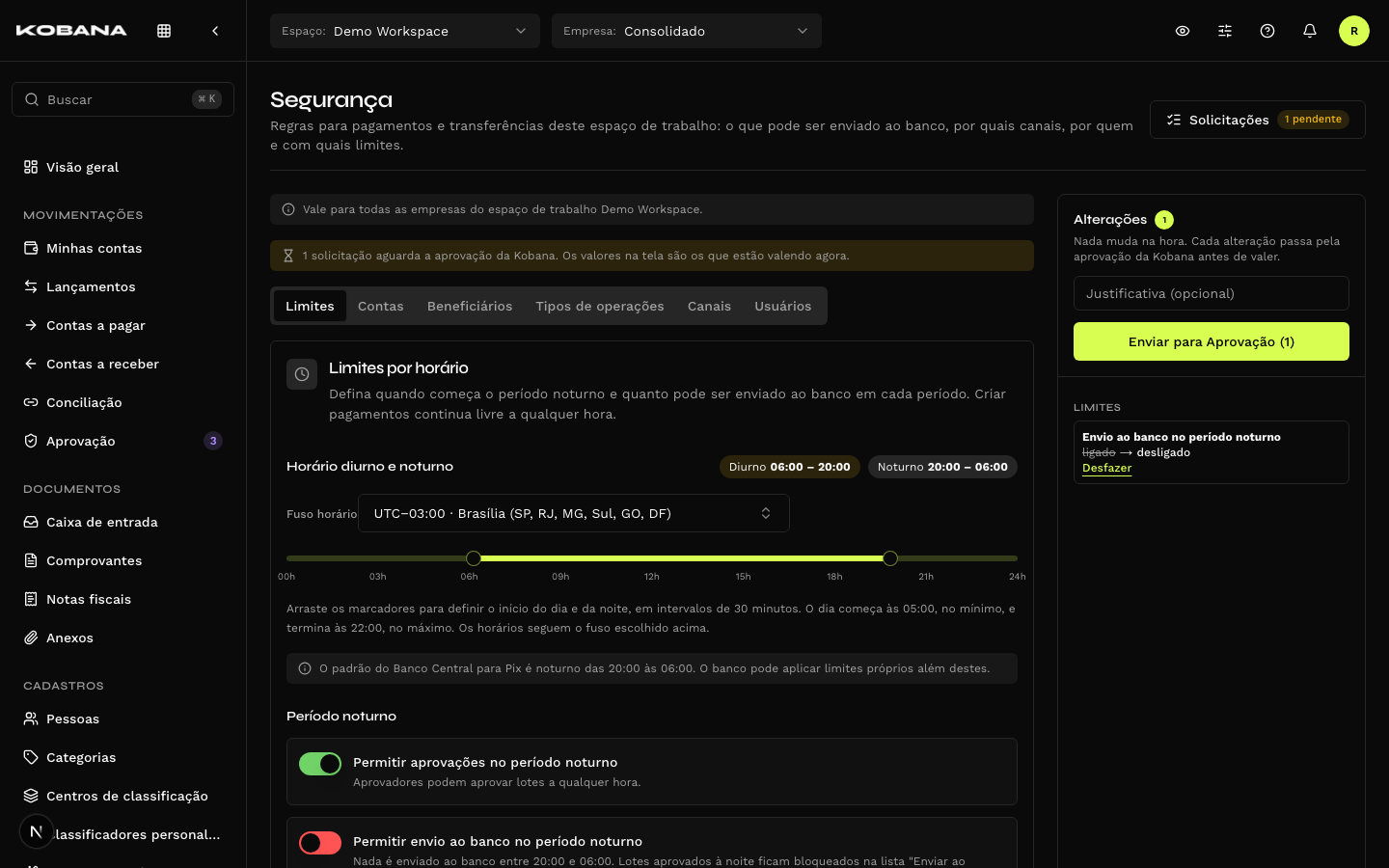
Nenhuma alteração desta tela tem efeito imediato. Toda mudança vira uma solicitação, que a Kobana analisa e aprova ou nega. Uma regra de segurança que qualquer pessoa pudesse afrouxar na hora não protegeria nada.
Na prática:
- Você muda o que quiser, em quantas abas quiser. As mudanças ficam num rascunho até o envio; depois de enviadas, a tela volta a mostrar os valores em vigor.
- Cada mudança aparece na barra lateral Alterações, à direita, com o valor de antes e o de depois e um botão Desfazer por item.
- O campo Justificativa (opcional) explica o pedido para quem vai analisar.
- Enviar para Aprovação manda tudo numa solicitação só. O botão fica sempre visível — fixo no topo da barra e, em telas estreitas, numa barra presa ao rodapé.
O rascunho fica só no navegador. Se você sair da página sem enviar, as alterações se perdem — o navegador avisa antes de sair.
Enquanto houver pedidos em análise, a tela mostra o aviso "1 solicitação aguarda a aprovação da Kobana. Os valores na tela são os que estão valendo agora." A regra nova só começa a valer quando a Kobana aprova.
Solicitações
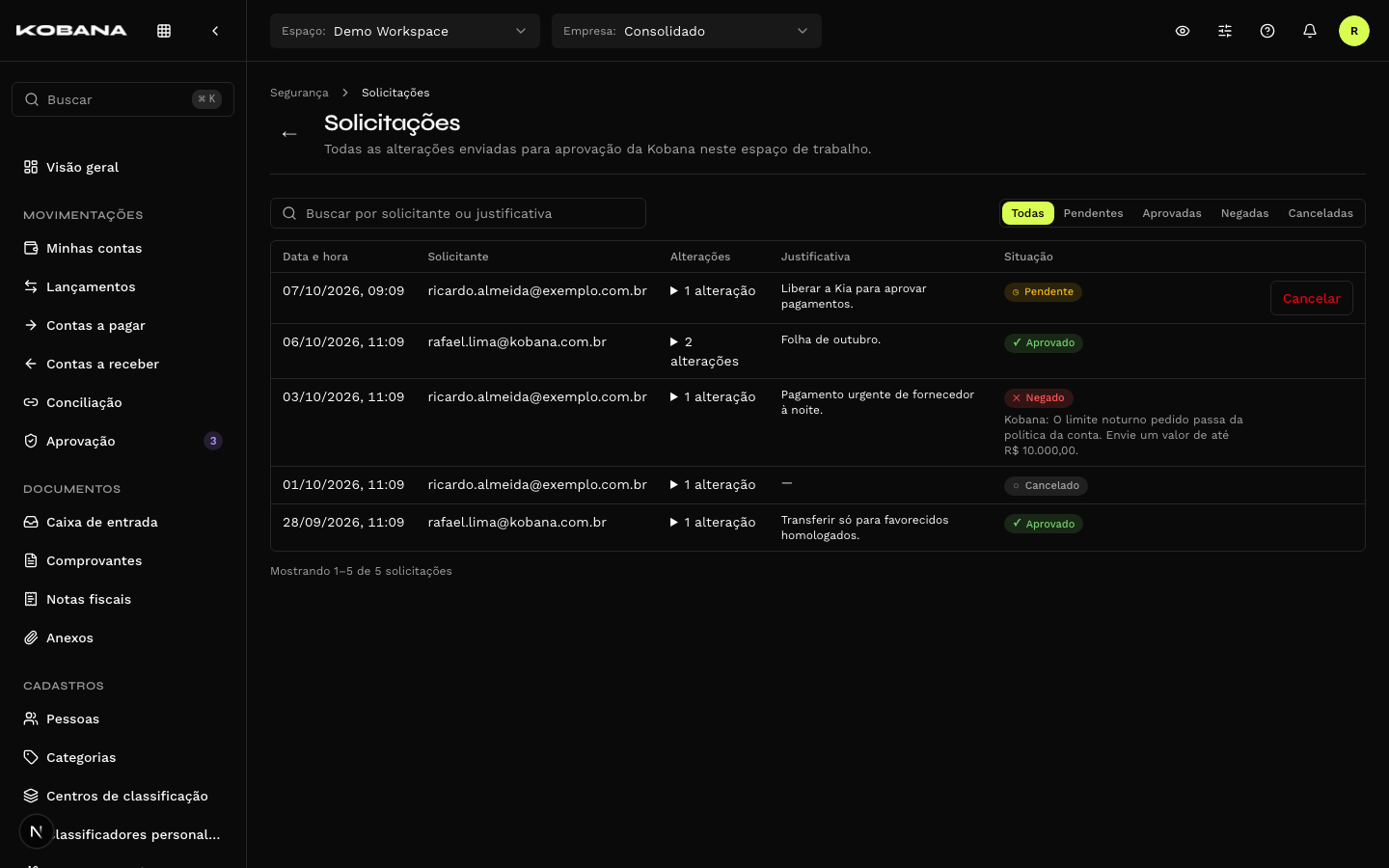
O botão Solicitações, no topo da página, mostra quantas estão pendentes e abre a lista de todos os pedidos do espaço de trabalho, com busca por solicitante ou justificativa e filtro por situação.
| Coluna | O que mostra |
|---|---|
| Data e hora | Quando o pedido foi enviado |
| Solicitante | Quem pediu |
| Alterações | O que muda, item a item |
| Justificativa | O texto enviado junto |
| Situação | Pendente, Aprovado, Negado ou Cancelado — e, quando houver, o motivo dado pela Kobana |
| Ações | Cancelar, nas pendentes |
Cancelar retira o pedido da análise ("A Kobana não vai mais analisar estas alterações."). Para pedir de novo, refaça as alterações na tela. Pode cancelar quem pode criar aquele pedido — não só o autor. Pedidos cancelados continuam na lista, como histórico. Os pedidos feitos pela tela de Configurações de Aprovação aparecem aqui também.
Mais de um pedido pode estar pendente ao mesmo tempo. Se dois mexem no mesmo valor, o segundo a ser analisado é negado por conflito — o valor que ele esperava mudar já não é o mesmo.
As abas
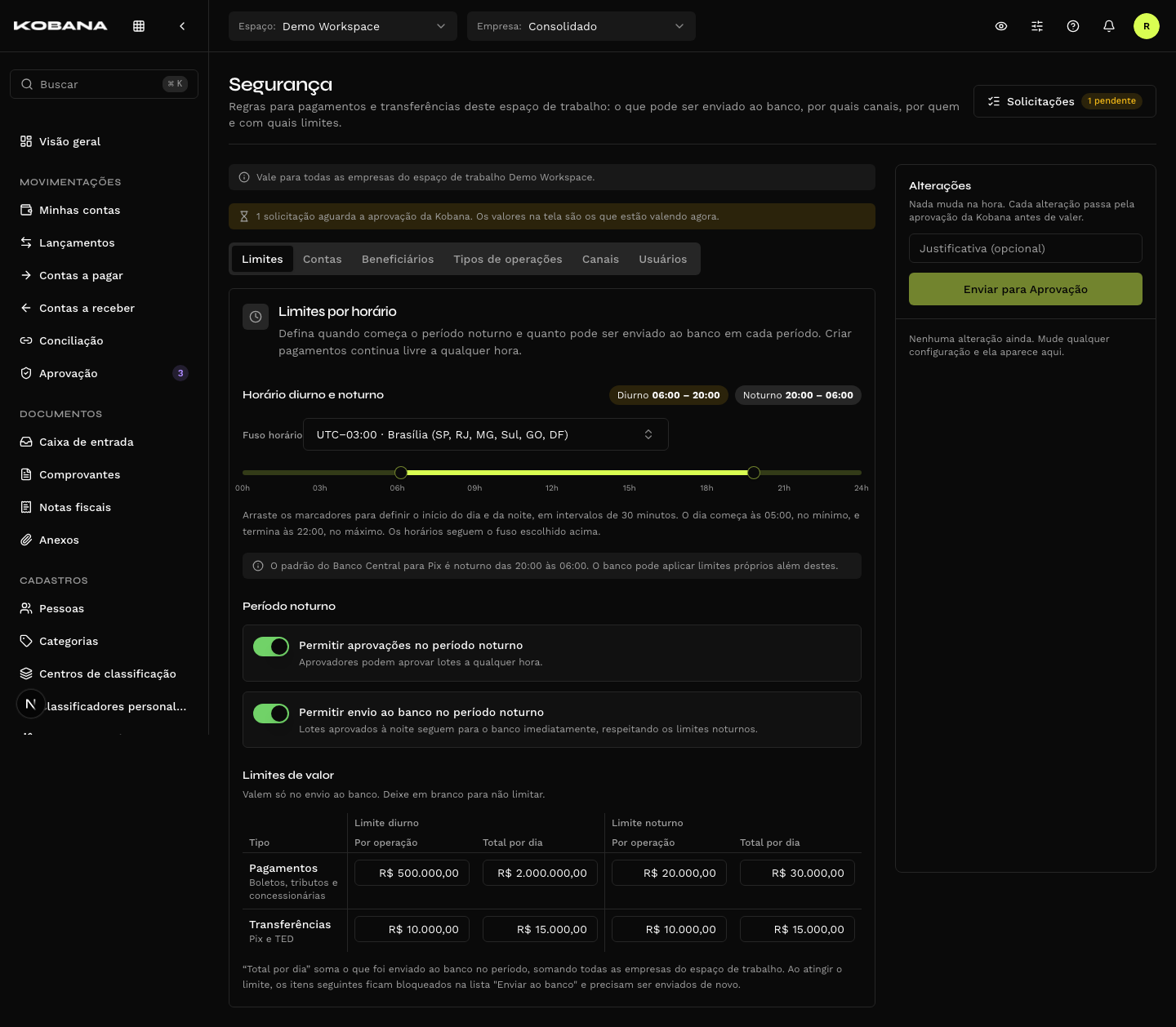
Limites
Define quando é dia e quando é noite e quanto pode ser enviado ao banco em cada período.
- Fuso horário — o relógio de todas as regras: o que é dia, noite, "hoje" e "este mês". A busca aceita cidade, região ou UTC; primeiro vêm os fusos do Brasil, depois os Outros fusos. Padrão: São Paulo.
- Horário diurno e noturno — arraste os dois marcadores para definir quando começam o dia e a noite, em passos de 30 minutos. O dia começa às 05:00, no mínimo, e termina às 22:00, no máximo. Padrão: diurno das 06:00 às 20:00, que é também o padrão do Banco Central para o Pix.
- Período noturno, com dois interruptores:
| Interruptor | Ligado (padrão) | Desligado |
|---|---|---|
| Permitir aprovações no período noturno | Aprova-se a qualquer hora | Os botões de aprovar ficam bloqueados entre o início da noite e o início do dia |
| Permitir envio ao banco no período noturno | O envio segue normalmente, respeitando os limites noturnos | Nada vai ao banco à noite — ver Envio noturno desligado |
- Limites de valor — uma matriz com Pagamentos (boletos, tributos e concessionárias) e Transferências (Pix e TED) nas linhas, e Limite diurno e Limite noturno nas colunas, cada um com:
- Por operação — o valor máximo de um único envio;
- Total por dia — a soma de tudo o que foi enviado ao banco no período, somando todas as empresas do espaço de trabalho.
Campo em branco é Sem limite. O limite por operação não pode passar do total por dia. Com o envio noturno desligado, os limites noturnos não têm efeito.
Contas
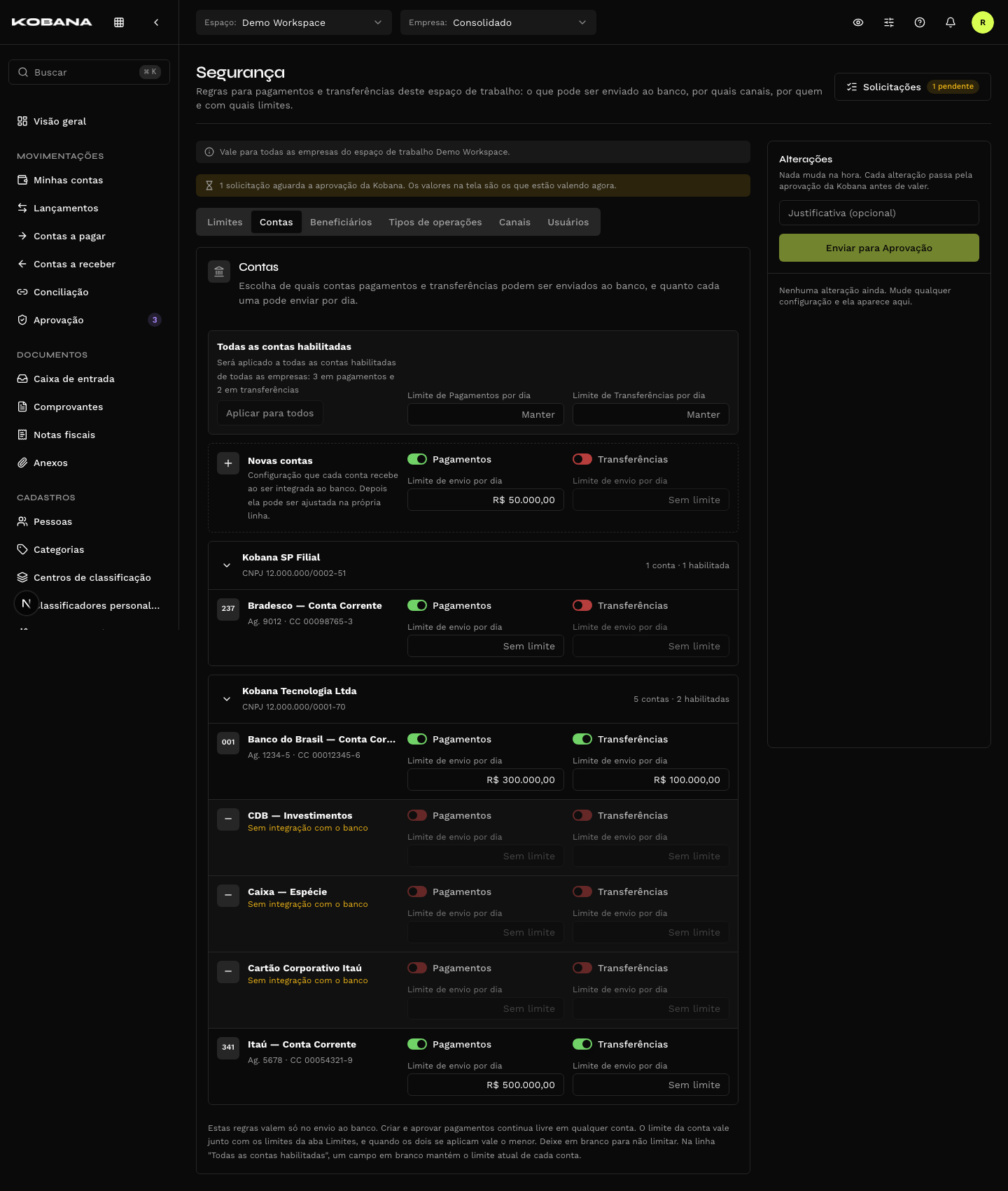
Escolhe de quais contas pagamentos e transferências podem sair, e quanto cada uma pode enviar por dia. As contas aparecem agrupadas por empresa; cada uma tem um interruptor para Pagamentos e outro para Transferências, cada um com o seu Limite de envio por dia.
- Novas contas — a primeira linha é o modelo: a configuração que cada conta recebe ao ser integrada ao banco. Depois ela pode ser ajustada na própria linha. Mudar o modelo não altera as contas que já existem.
- Contas Sem integração com o banco aparecem travadas — não há o que enviar por elas.
- Todas as contas habilitadas aplica o mesmo limite a todas as contas ligadas, de todas as empresas, com Aplicar para todos. Um campo em branco nessa linha mantém o limite atual de cada conta.
O limite da conta vale junto com os da aba Limites: quando os dois se aplicam, vale o menor.
Beneficiários
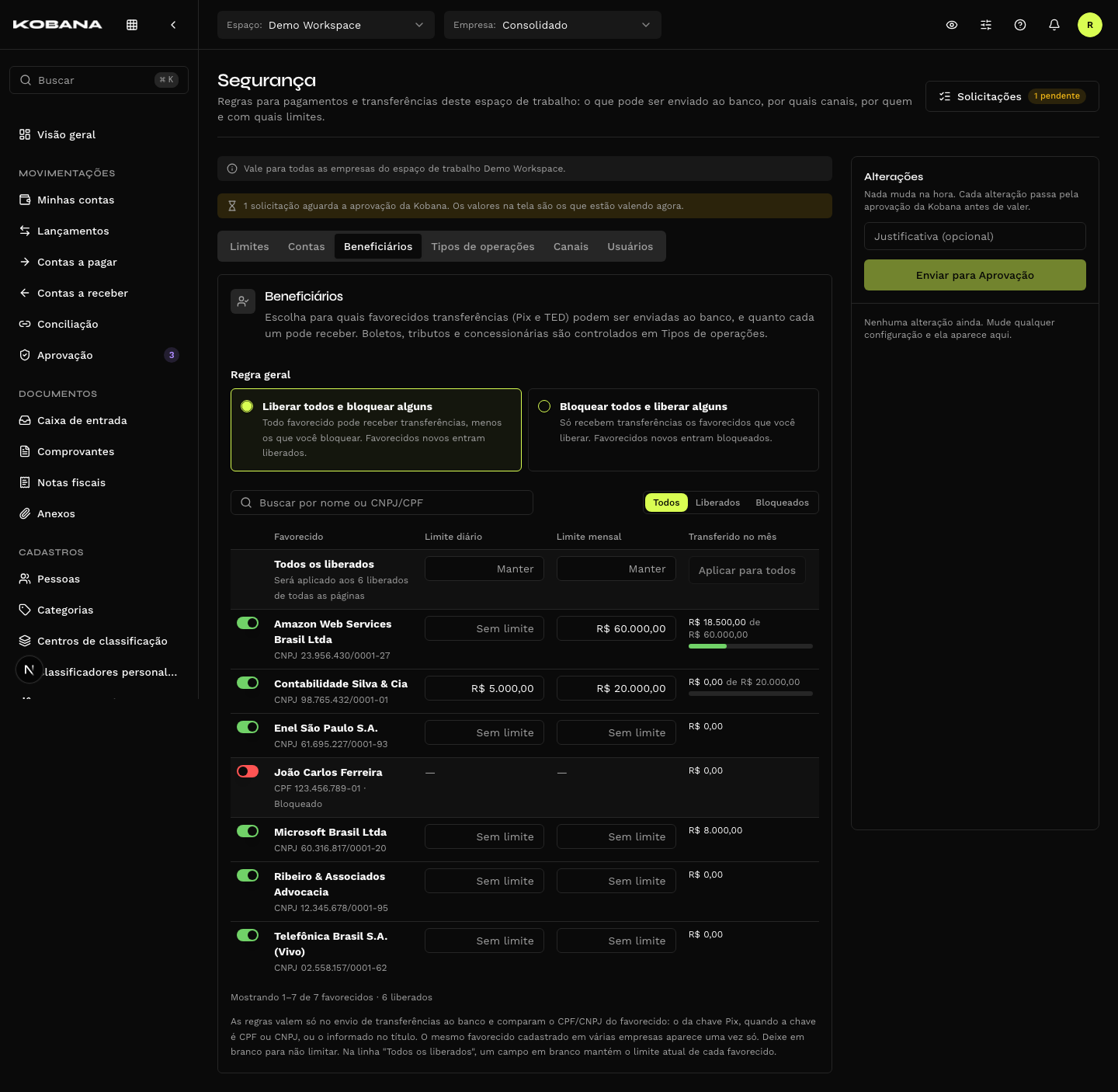
Escolhe para quais favorecidos as transferências podem ser enviadas e quanto cada um pode receber.
Só transferências — Pix e TED. Boleto, tributo e concessionária não passam por esta regra: nesses casos o dinheiro vai para quem o código de barras indica, e uma lista de fornecedores não protegeria nada. Eles são controlados em Tipos de operações.
Regra geral, com dois modos:
| Modo | Quem recebe | Favorecidos novos |
|---|---|---|
| Liberar todos e bloquear alguns (padrão) | Todos, menos os que você bloquear | Entram liberados |
| Bloquear todos e liberar alguns | Só os que você liberar | Entram bloqueados |
Cada modo guarda a sua lista: trocar de um para o outro não apaga as marcações do outro.
O favorecido é identificado pelo CPF/CNPJ, não pelo cadastro. Por isso o mesmo fornecedor cadastrado em várias empresas aparece uma vez só ("Cadastrado em 3 empresas"), e os limites dele valem somados entre as empresas. O documento comparado no envio é:
- o da chave Pix, quando a chave é CPF ou CNPJ;
- o CPF/CNPJ do favorecido informado no título, nos demais casos.
Em Pix por chave e-mail, telefone ou aleatória, o sistema não sabe de quem é a chave: vale o documento informado no título. Quem quiser rigor total desliga esses tipos de chave em Tipos de operações.
Por favorecido, a lista mostra o interruptor Liberado, o Limite diário, o Limite mensal e o Transferido no mês. O mês é o do calendário, no fuso da aba Limites. A busca aceita nome ou CPF/CNPJ, e o filtro separa Liberados e Bloqueados. Documentos que a regra cita mas que não têm mais cadastro aparecem como Sem cadastro ativo.
Todos os liberados aplica os mesmos limites a todos os liberados — de todas as páginas, ou só aos encontrados pela busca. Um campo em branco nessa linha mantém o limite atual de cada um.
Tipos de operações
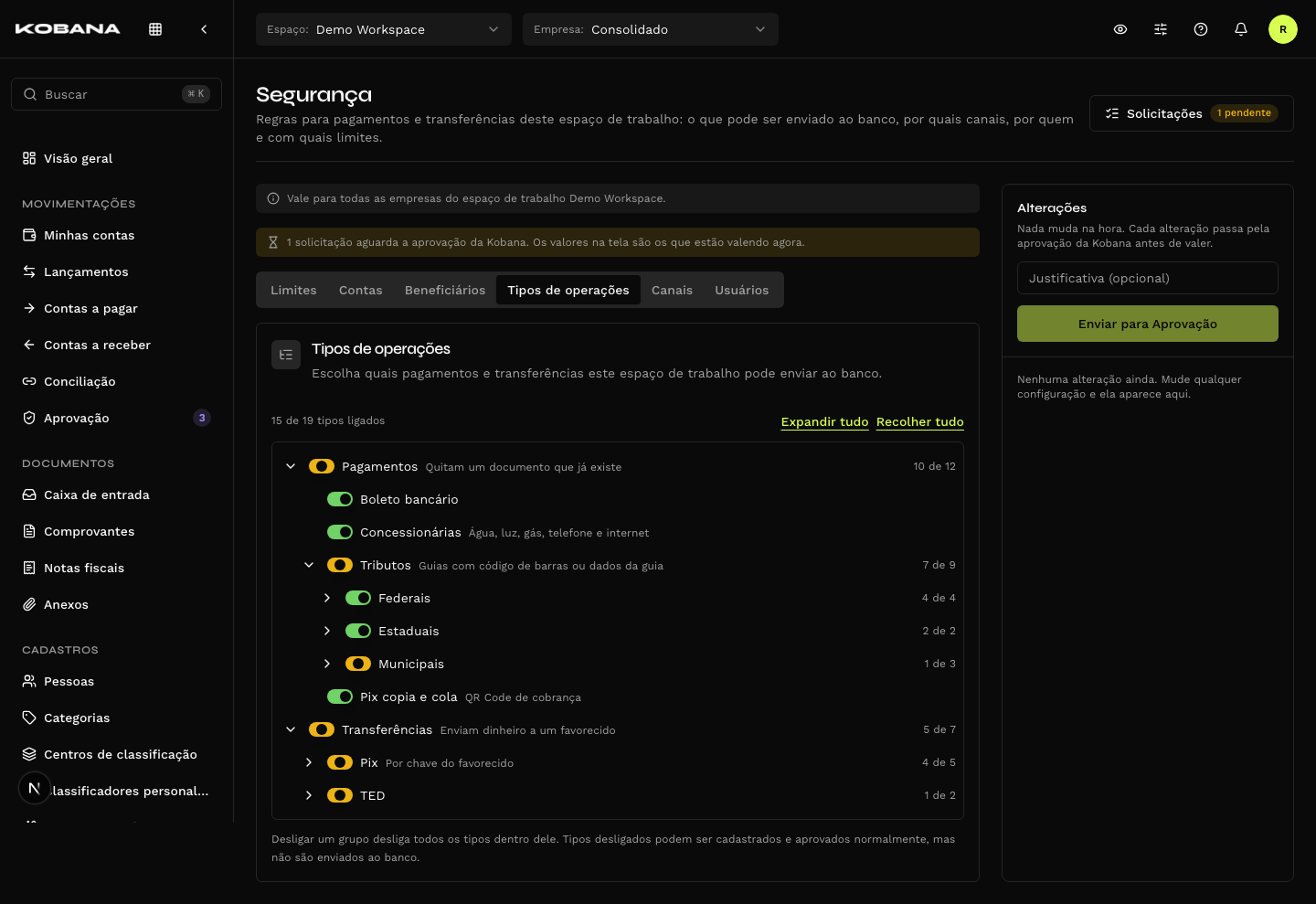
Uma árvore com tudo o que pode ser enviado ao banco, com interruptores que ligam e desligam cada tipo:
- Pagamentos — Boleto bancário; Concessionárias; Tributos (Federais: DARF, GPS, GRU e FGTS; Estaduais: ICMS e DARE; Municipais: ISS, IPTU e ITBI); Pix copia e cola.
- Transferências — Pix por tipo de chave (CPF, CNPJ, e-mail, telefone, aleatória); TED para conta de favorecido ou depósito judicial.
Desligar um grupo desliga tudo o que está dentro; um grupo com parte ligada e parte desligada aparece em amarelo. Os tipos só ligam e desligam — não há limite por tipo.
Tipos desligados podem ser cadastrados e aprovados normalmente, mas não são enviados ao banco.
Canais
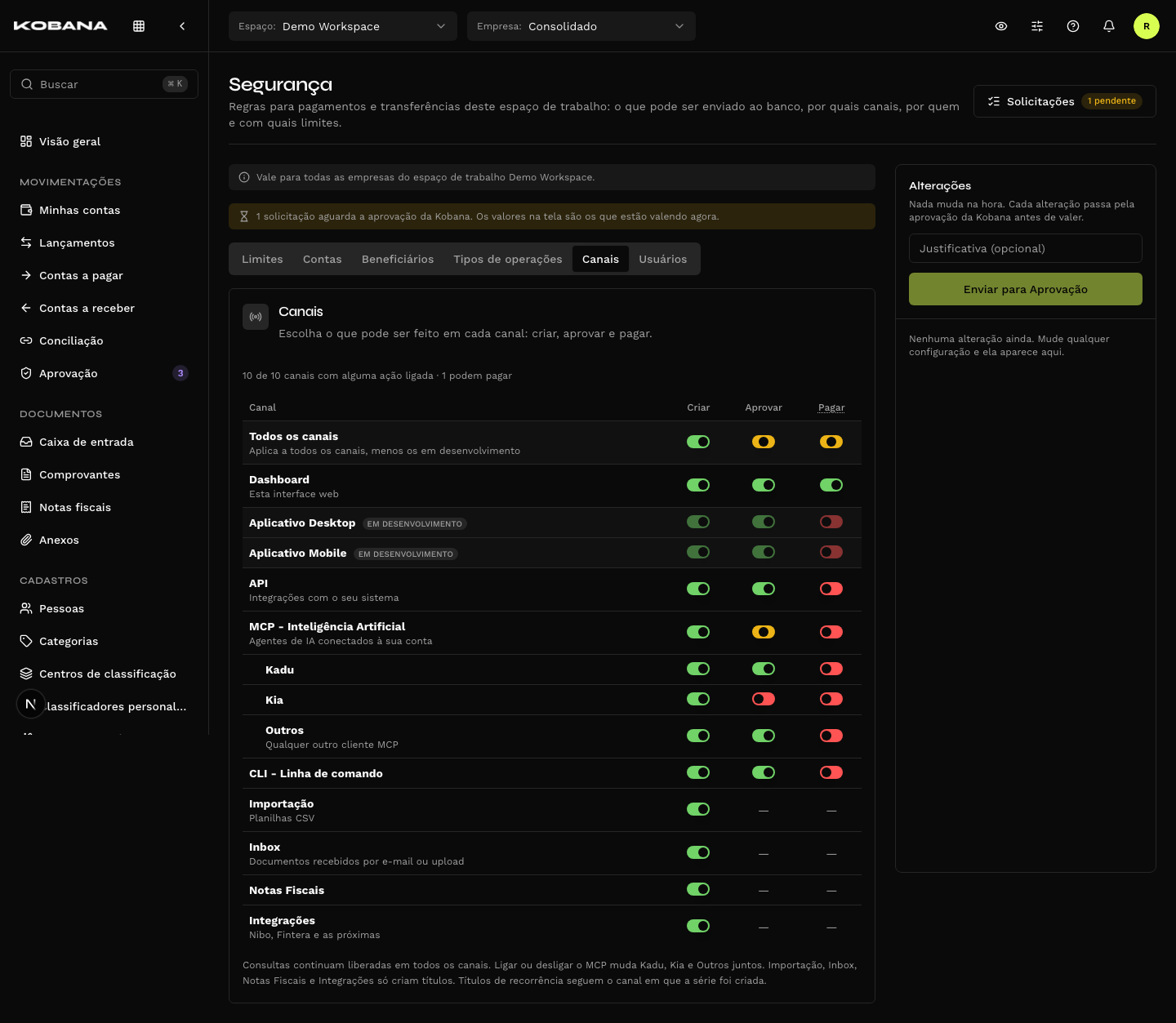
Uma matriz com o que pode ser feito em cada canal: Criar, Aprovar e Pagar ("Enviar para o Banco").
Canais de acesso — por onde uma pessoa ou um sistema entra:
| Canal | Observação |
|---|---|
| Dashboard | Esta interface web |
| Aplicativo Desktop e Aplicativo Mobile | Em desenvolvimento — aparecem travados |
| API | Integrações com o seu sistema |
| MCP - Inteligência Artificial | Agentes de IA: Kadu, Kia e Outros. Ligar ou desligar o MCP muda os três juntos |
| CLI - Linha de comando |
Canais de origem — de onde um título vem sem que alguém o digite. Só criam títulos: Aprovar e Pagar aparecem como "Não se aplica".
| Canal | O que cobre |
|---|---|
| Importação | Planilhas CSV |
| Inbox | Documentos recebidos por e-mail ou upload |
| Notas Fiscais | Títulos gerados a partir de notas |
| Integrações | Nibo, Fintera e as próximas |
Quando uma pessoa gera um título de um canal de origem — por exemplo, a partir de uma nota fiscal, no Dashboard —, os dois canais precisam permitir Criar. Títulos de recorrência seguem o canal em que a série foi criada. Todos os canais liga ou desliga uma ação em todos de uma vez, menos os em desenvolvimento. Consultas continuam liberadas em todos os canais.
Padrão: Pagar ligado só no Dashboard. Criar e Aprovar vêm ligados em todos os canais de acesso, e Criar nos de origem — mas enviar ao banco pela API, pela CLI ou por agentes de IA exige uma solicitação aprovada. São os caminhos que dá para automatizar, e por isso começam fechados.
O envio automático depois da aprovação (ver Configurações de Aprovação) usa o canal de quem deu a última aprovação.
Usuários
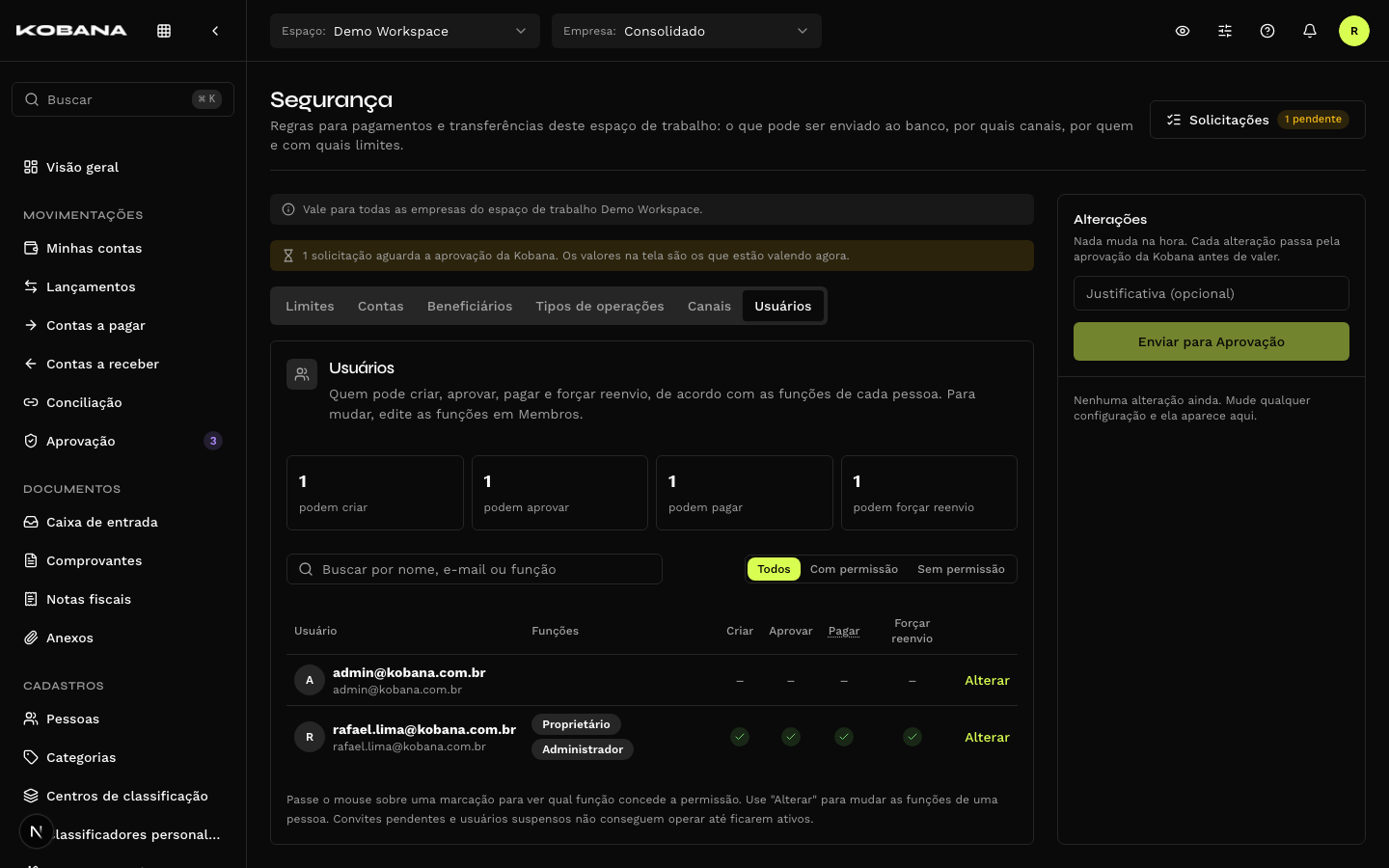
Somente leitura. Lista quem tem acesso ao espaço de trabalho, as funções de cada pessoa e o que essas funções permitem: Criar, Aprovar, Pagar e Forçar reenvio. Passe o mouse sobre uma marcação para ver qual função concede a permissão. A mesma permissão vale para pagamentos e transferências.
Para mudar, use Alterar, que leva às funções da pessoa em Membros — o link só aparece para quem pode ver membros. Convites pendentes e usuários suspensos não operam até ficarem ativos.
Quando uma regra bloqueia
Ao enviar ao banco, as regras são conferidas nesta ordem, e a primeira que falha decide: canal, tipo de operação, conta, favorecido (só transferências), horário noturno, limite por operação, total do período, limite diário da conta e limites do favorecido.
Nada é reagendado. Um título bloqueado fica onde está, com o motivo à vista, e precisa ser enviado de novo quando a regra permitir.
Na lista de envio
No diálogo Enviar pagamentos para o banco — a lista "Enviar ao banco" de Contas a pagar —, um título barrado por uma regra que só depende dele aparece desabilitado, com o motivo:
| Motivo na lista | O que fazer |
|---|---|
| Canal sem permissão de envio | Pedir Pagar para o canal, na aba Canais |
| Tipo de operação desligado | Pedir o tipo, em Tipos de operações |
| Conta bloqueada para esta operação | Pedir a operação para a conta, em Contas |
| Favorecido não liberado | Pedir a liberação do CPF/CNPJ, em Beneficiários |
| Envio noturno bloqueado | Esperar o início do período diurno |
| Acima do limite por operação | Pedir um limite maior, em Limites |
Os limites que dependem do que já foi enviado — total do período, limite diário da conta, limites diário e mensal do favorecido — aparecem como aviso, e a linha continua selecionável: "Passaria do limite do período", "Passaria do limite diário da conta", "Passaria do limite diário do favorecido", "Passaria do limite mensal do favorecido". Passe o mouse para ver o limite, quanto já foi enviado e quanto resta.
Num envio em lote, os títulos vão em ordem de vencimento; quando um limite é atingido, os seguintes que passariam dele não são enviados, e o resultado lista cada um com o motivo.
Se o envio automático foi recusado por uma regra, a linha traz o selo Envio automático bloqueado.
Envio noturno desligado
Com Permitir envio ao banco no período noturno desligado:
- nada vai ao banco entre o início da noite e o início do dia — nem pelo botão, nem pelo envio automático depois da aprovação;
- a lista mostra o aviso "Envio ao banco bloqueado até 06:00" (com o seu horário);
- o que foi aprovado à noite não é enviado sozinho de manhã: fica na lista e precisa ser enviado de novo no período diurno.
Lote retido no banco
Pode acontecer de um pagamento ser criado no banco no fim do dia e a aprovação automática do lote cair já no período noturno. Nesse caso o lote não é aprovado: ele fica retido no banco.
- No título, o card do pagamento mostra o selo "Retido no banco: envio noturno bloqueado".
- Na lista de envio, esses títulos aparecem na seção Retidos no banco.
- O botão Aprovar no banco — no card e na seção — só funciona no período diurno. Ele confere as regras de novo, aprova o lote e retoma o acompanhamento do pagamento.
O "Atualizar status" e o acompanhamento automático não aprovam um lote retido.
Na aprovação
Com a aprovação noturna desligada ou com Aprovar desligado no canal, a tela de Aprovação mostra um aviso e desabilita os botões de aprovar. Recusar nunca é bloqueado.
A mesma tela avisa, em cada título, quando ele não vai poder ser enviado do jeito que está ("Envio bloqueado pela Segurança") — para quem aprova saber que precisa pedir a liberação.
Na criação
Com Criar desligado num canal, o título não é criado: "O canal … não pode criar títulos. Peça a liberação em Segurança." Nas importações e integrações, o motivo fica registrado no relatório da execução, e uma recorrência criada por um canal desligado para de gerar ocorrências enquanto ele estiver desligado.
Quem pode pedir mudanças
| Quem | O que pode pedir |
|---|---|
| Proprietário | Qualquer mudança, em todas as abas |
| Quem tem a permissão Configurações de aprovação | Só mudanças das configurações de aprovação, pela tela Configurações de Aprovação |
| Demais funções (Administrador, Visualizador…) | Nenhuma: veem as regras, e a barra lateral avisa "Só quem pode pedir mudanças de segurança envia solicitações." |
Por padrão, só o Proprietário pede mudanças de segurança — nem o Administrador. Quem decide é sempre a Kobana.