Espaços de trabalho
Um espaço de trabalho é a caixa que guarda tudo o que você cadastra no Financeiro Inteligente. Cada usuário pode pertencer a vários espaços de trabalho, e os dados de um nunca aparecem no outro.
Modelo de isolamento
Usuário (e-mail)
├── Espaço de trabalho A
│   ├── Empresa 1 (CNPJ)
│   ├── Empresa 2 (CNPJ)
│   ├── Pessoas (clientes e fornecedores)
│   ├── Contas financeiras
│   ├── Categorias
│   ├── Centros de classificação
│   ├── Contas a pagar
│   ├── Contas a receber
│   └── Lançamentos
└── Espaço de trabalho B
    └── ...
Nenhum dado cruza a fronteira entre espaços de trabalho. Um espaço de trabalho equivale a uma organização ou a um grupo de empresas administradas pela mesma pessoa.
A tela
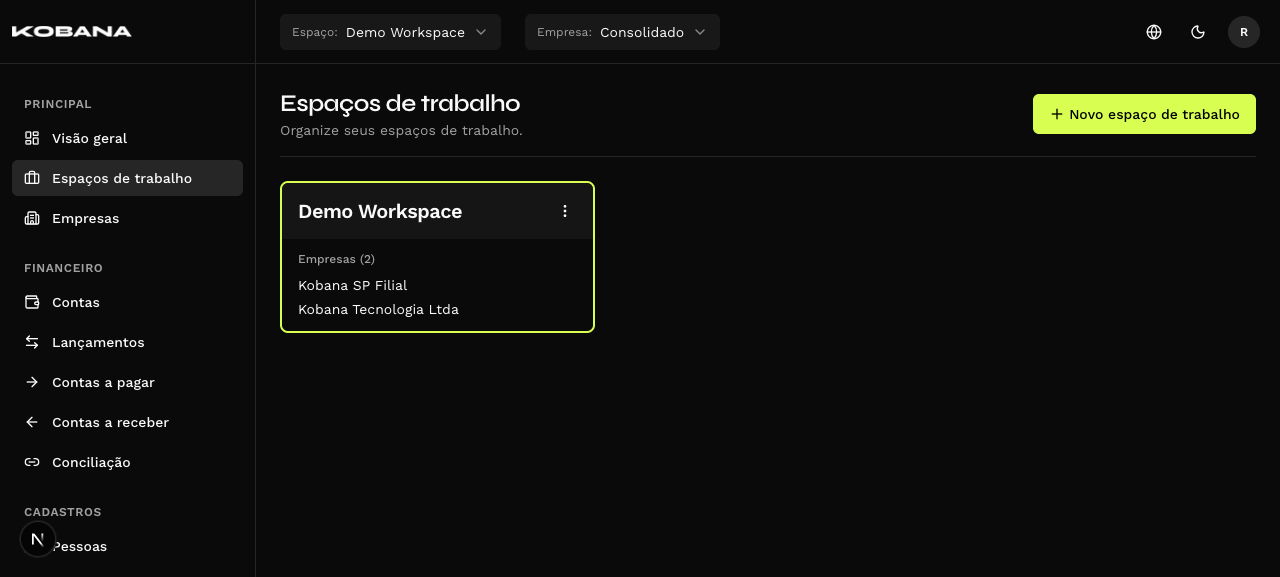
Em /workspaces você vê um cartão por espaço de trabalho, não uma tabela. Cada cartão traz o nome no topo e, abaixo, a lista das empresas que ele contém, sob o rótulo Empresas (N). O cartão do espaço de trabalho ativo aparece destacado por uma borda colorida.
Clicar no cartão troca para aquele espaço de trabalho e leva você para a Visão geral — o mesmo efeito do seletor no topo da aplicação.
Criar
Clique em Novo espaço de trabalho e informe o Nome. É o único campo. O espaço de trabalho é criado na hora, passa a ser o ativo e fica disponível no seletor do topo.
O seu primeiro espaço de trabalho não nasce aqui. Ele é criado logo depois do primeiro login com a Kobana, numa tela de confirmação que já vem com o nome e o documento da sua empresa — veja Entrar não é o mesmo que ter acesso. Esta tela serve para os demais: um segundo espaço de trabalho, criado só com o nome.
Renomear
No menu de ações do cartão (ícone de três pontos), escolha Editar. Só o nome muda — não há como mover empresas de um espaço de trabalho para outro.
Alternar
O seletor no cabeçalho lista todos os seus espaços de trabalho. Ao alternar, todas as telas recarregam com os dados do espaço de trabalho escolhido.
Quem é membro de mais de uma organização vê as duas escolhas no mesmo seletor, rotulado Org / Espaço: as organizações numa coluna, os espaços da organização atual na outra. Trocar de organização recarrega a aplicação na Visão geral.
Exclusão
Não existe trava. Excluir um espaço de trabalho apaga tudo o que está dentro dele, para sempre. Não importa quantas empresas, contas ou lançamentos ele contenha: a exclusão é aceita, o conteúdo vai junto, e não há lixeira nem como desfazer.
Isso contraria o que acontece um nível abaixo, e vale saber: uma empresa com um único lançamento, conta a pagar ou conta a receber não pode ser excluída — o sistema recusa e pede que você remova os registros antes. Mas excluir o espaço de trabalho que contém essa empresa funciona, e leva a empresa e todos os registros dela junto. O caminho mais curto é também o mais destrutivo.
Por isso o diálogo existe para você conferir antes de assinar. No menu de ações do cartão, escolha Excluir:
-
O diálogo conta o que será destruído e cita apenas o que existe de fato — empresas, contas a pagar, contas a receber, lançamentos, pessoas, contas financeiras, conciliações e registros de auditoria:
Serão apagados junto, para sempre: 2 empresas, 1 conta a pagar, 14 lançamentos.
Se não houver nada vinculado, ele diz isso: "Ele está vazio — não há nada vinculado a ele."
-
Logo abaixo, o lembrete do que vai junto sem ser contado: configurações, anexos, agendamentos e histórico de importação.
-
Para liberar o botão, você digita o nome do espaço de trabalho. O texto precisa bater exatamente, inclusive maiúsculas e minúsculas. Só então Excluir espaço de trabalho fica clicável.
Se a contagem não puder ser carregada, o diálogo avisa — "Não conseguimos verificar o que será removido. Confira antes de continuar." — e mantém a exigência de digitar o nome.
Excluir o espaço de trabalho ativo limpa a seleção; escolha outro no seletor do topo.